Wallpaper Engine: خلفيات متحرّكة بدون ما تأكل أداء جهازك
Wallpaper Engine Team سهلة، مستقلة، Animation & Modeling، Design & Illustration
الصور والبيانات من Steam الرسمي. كل الحقوق لأصحابها.
لقطات من المتجر

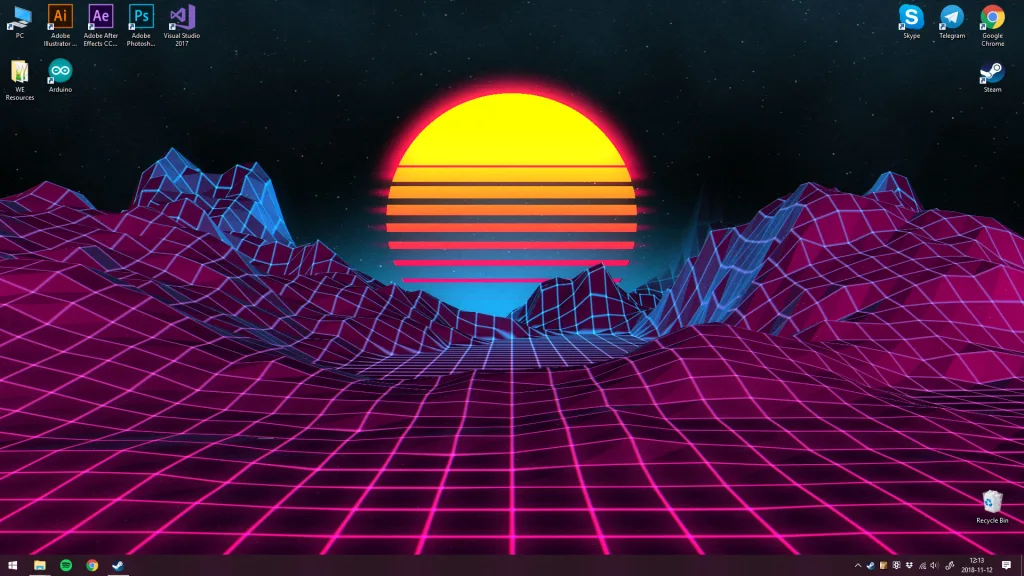

اللقطات من Steam الرسمي وحقوقها لأصحابها.
محتويات المقال
- إزاي الخلفية بتستهلك موارد
- الإعداد الأهم: التوقّف وقت اللعب
- اختيار خلفيات خفيفة
- تعدّد الشاشات
- الذاكرة والتشغيل مع النظام
- تعمل خلفية بنفسك
- المزامنة مع الصوت والحركة
- أخطاء شائعة
- هل يستحق الشراء؟
- الخلاصة
- الأداء الحقيقي: إيه اللي بياكل من ألعابك
- إعدادات اللعبة قبل أي حاجة
- على اللابتوب: البطارية والحرارة
الخلفيات المتحرّكة فكرة جذّابة: سطح مكتب فيه حركة وحياة بدل صورة ثابتة. والاعتراض المتوقّع من أي لاعب: «ده مش هياكل من أداء جهازي؟» والإجابة الصادقة: أيوه لو سيبته بإعداداته الافتراضية، ولأ لو ظبطته صح. Wallpaper Engine فيه إعدادات بتوقف الخلفية تمامًا وقت اللعب، وبتحدّد استهلاكها بدقة. الدليل ده عن الجانب ده تحديدًا، لأنه هو الفرق بين برنامج مفيد وبرنامج بيسحب من إطاراتك.
إزاي الخلفية بتستهلك موارد
الخلفية المتحرّكة فعليًا حاجة بتترسم على الشاشة بشكل مستمر. ده معناه إنها بتستخدم كرت الشاشة والمعالج، وبتاخد ذاكرة. حجم الاستهلاك بيختلف جدًا بحسب نوع الخلفية:
- خلفيات الفيديو: بتعتمد على فك ترميز الفيديو، استهلاكها متوسط وثابت نسبيًا.
- خلفيات المشاهد التفاعلية: فيها عناصر بتتحرّك وبتتفاعل، وهي الأثقل.
- خلفيات الويب: بتشتغل جوه محرّك عرض، واستهلاكها بيختلف بشكل كبير حسب تصميمها.
- الخلفيات الثابتة بحركة بسيطة: الأخف، وغالبًا مش محسوسة.
القاعدة: الخلفية الجميلة جدًا غالبًا هي الأثقل. وده مش سبب تتجنّبها، ده سبب تظبط إعدادات إيقافها.
الإعداد الأهم: التوقّف وقت اللعب
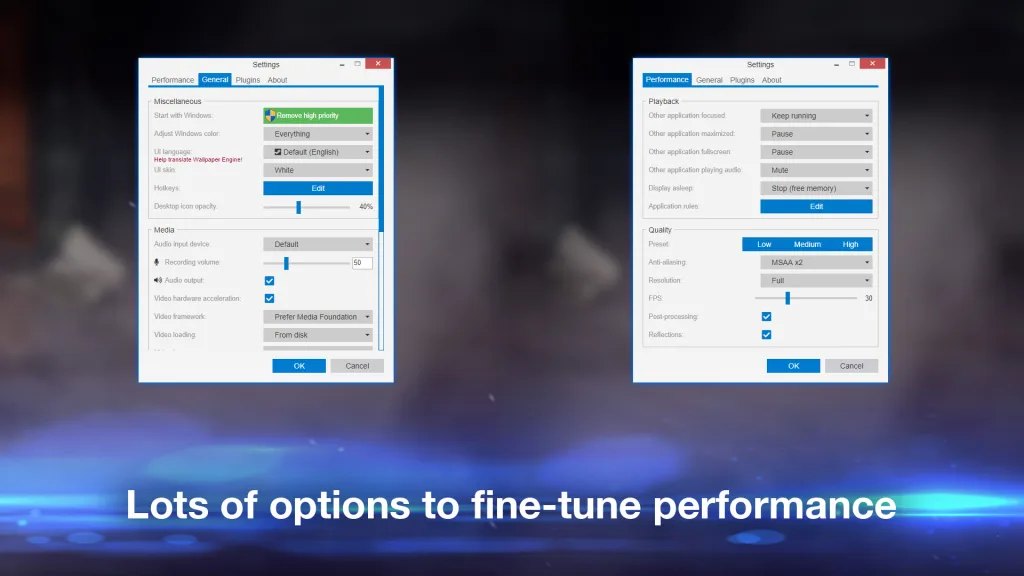
أهم قسم في إعدادات البرنامج هو اللي بيحدّد سلوكه لما تشغّل تطبيق تاني. الإعدادات المهمة:
- الإيقاف عند تشغيل تطبيق بملء الشاشة: شغّله. ده بيوقف الخلفية تمامًا وقت اللعب، فاستهلاكها يبقى صفر.
- الإيقاف عند حجب النافذة: لو الخلفية مغطّاة بنوافذ، مافيش داعي ترسم.
- تقليل الأداء على البطارية: ضروري على اللابتوب.
- حد أقصى لمعدل الإطارات: ماتحتاجش خلفية بستين إطار. تقليلها بيوفّر كتير وفرقها البصري ضعيف.
لو ظبطت الأربعة دول، البرنامج فعليًا مش هيكون له وجود وقت اللعب.
اختيار خلفيات خفيفة
قبل ما تشترك في خلفية، بص على المعلومات اللي بتوضّح نوعها وحجمها. ومؤشرات إن الخلفية خفيفة:
- مافيهاش عناصر تفاعلية كتير بتتحرّك مع الماوس.
- حجم ملفها معقول مش ضخم.
- حركتها بطيئة ومتكرّرة مش مليانة تفاصيل سريعة.
ونصيحة عملية: بعد ما تجرّب خلفية، افتح مدير المهام وشوف استهلاكها الفعلي. الرقم اللي هتشوفه أصدق من أي وصف.
تعدّد الشاشات
لو عندك أكتر من شاشة، خُد بالك إن كل شاشة بخلفية متحرّكة بتضاعف الاستهلاك. الحل العملي: خلفية متحرّكة على الشاشة الرئيسية بس، وخلفية ثابتة على الباقي. ده بيدي نفس الإحساس بجزء صغير من الاستهلاك.
وفيه إعداد يخليك تشغّل خلفية مختلفة لكل شاشة، وده مفيد لو حابب تحط حاجة هادية على الشاشة اللي بتشتغل عليها.
الذاكرة والتشغيل مع النظام
البرنامج بيشتغل مع بداية النظام بشكل افتراضي. ده مريح، لكن لو جهازك ذاكرته محدودة، فكّر:
- اقفل التشغيل التلقائي وشغّله لما تحتاجه.
- حدّد جودة الخلفية بأقل من الأقصى؛ الفرق البصري صغير والفرق في الذاكرة ملموس.
- راجع عدد الخلفيات المحمّلة عندك، والمكتبة الكبيرة بتاخد مساحة قرص.
تعمل خلفية بنفسك
البرنامج فيه محرّر بيخليك تعمل خلفيتك من صورة عندك، وده أخف بكتير من تحميل خلفيات تفاعلية جاهزة. أبسط طريقة:
- ابدأ بصورة ثابتة بدقّة مناسبة لشاشتك.
- ضيف حركة بسيطة: تكبير بطيء جدًا أو حركة أفقية خفيفة. الحركة البسيطة استهلاكها ضعيف جدًا.
- لو عايز عمق، اقسم الصورة لطبقتين (خلفية وعنصر أمامي) وخلّي كل طبقة تتحرّك بسرعة مختلفة قليلًا.
- اختبر الاستهلاك بعد كل إضافة، وماتضيفش عناصر أكتر من اللزوم.
وميزة كبيرة إنك بتعرف بالظبط إيه اللي جوه خلفيتك، فمافيش عناصر مخفية بتاكل موارد بدون سبب واضح.
المزامنة مع الصوت والحركة
فيه خلفيات بتتفاعل مع الصوت اللي بيتشغّل على الجهاز، أو بتتحرّك مع الماوس. الميزتين حلوين بصريًا لكن ليهم تكلفة:
- التفاعل مع الصوت معناه إن الخلفية بتحلّل الصوت باستمرار، وده حمل إضافي على المعالج.
- التفاعل مع الماوس معناه إعادة رسم مع كل حركة، وده الأثقل في الاستخدام اليومي.
لو جهازك قوي والخلفية بتتوقف وقت اللعب، مافيش مشكلة. أما لو جهازك متوسط أو بتشتغل على لابتوب، الأفضل تقفل الميزتين وتسيب الحركة البسيطة بس. الفرق في الشكل أقل بكتير من الفرق في الاستهلاك.
وحاجة أخيرة: بعد أي تغيير في الإعدادات، افتح مدير المهام وشوف الاستهلاك الفعلي وإنت في سطح المكتب وإنت في لعبة. الأرقام دي هي المرجع الوحيد اللي يستحق تبني عليه قرارك.
أخطاء شائعة
- ترك الإعدادات الافتراضية: بتخلّي الخلفية شغّالة وإنت بتلعب.
- خلفية تفاعلية ثقيلة على جهاز متوسط: بتحسّها في الإطارات فورًا.
- خلفيات متحرّكة على كل الشاشات: استهلاك مضاعف بلا داعي.
- معدل إطارات عالي للخلفية: استهلاك بدون فايدة بصرية حقيقية.
- تحميل خلفيات من مصادر غير رسمية: خطر أمني. استخدم المصدر الرسمي بس.
هل يستحق الشراء؟
سؤال عملي ومشروع. البرنامج مدفوع بسعر منخفض، والإجابة بتعتمد على استخدامك:
- يستحق لو بتقضي وقت طويل على الكمبيوتر وبتحب التخصيص، وجهازك متوسط أو أقوى، ومستعد تقضي خمس دقايق في الإعدادات.
- ماينفعش لو جهازك ضعيف جدًا وكل إطار بيفرق معاك، أو لو نادرًا ما تشوف سطح المكتب أصلًا لأنك دايمًا في تطبيق بملء الشاشة.
وفيه اعتبار تقني: البرنامج بيشتغل على ويندوز، ومكتبة الخلفيات بتتحمّل من المتجر الرسمي اللي بتشتري منه. يعني إنت بتشتري البرنامج ومعاه وصول لمكتبة كبيرة من الخلفيات اللي المجتمع بيرفعها، مش خلفيات محدودة.
وقبل الشراء، راجع صفحة المتجر الرسمية لأن السعر والمزايا بتتغيّر مع التحديثات والعروض، والمعلومة الأدق دايمًا هي اللي على الصفحة نفسها.
الخلاصة
Wallpaper Engine برنامج تخصيص لطيف، والفرق بين إنه يبقى مفيد أو مزعج هو خمس دقايق في الإعدادات: شغّل الإيقاف عند ملء الشاشة، قلّل معدل الإطارات، وخلّي الخلفية المتحرّكة على شاشة واحدة. بعد كده هتلاقيه بيضيف شكل حلو لسطح مكتبك بدون ما ياخد من أدائك في اللعب. تفاصيل السعر والإصدار في بطاقة المعلومات فوق من صفحة البرنامج الرسمية، والزر تحت بيوصّلك لها.
الأداء الحقيقي: إيه اللي بياكل من ألعابك
الخلفيات المتحركة بتاخد من موارد الجهاز، لكنها نادرًا ما تكون السبب الأساسي في ضعف أداء الألعاب. والناس بتوقف عندها وتسيب أسباب أكبر.
الترتيب الحقيقي لأسباب البطء: تعريف كرت شاشة قديم، ثم الحرارة، ثم إعدادات اللعبة، ثم البرامج الخلفية. والترتيب ده مبني على الأثر المقيس مش على الإحساس، والتفاصيل في مقالة تحسين ويندوز للألعاب.
ولو مشكلتك تقطيع مفاجئ مش بطء عام، فدي حكاية تانية خالص وأسبابها مختلفة، وأشهرها الحرارة وترجمة ملفات الرسوميات. التشخيص المرتّب موجود في دليل تشخيص التقطيع.
إعدادات اللعبة قبل أي حاجة
أسرع مكسب أداء متاح ليك مالوش علاقة بالخلفيات: إعدادات اللعبة نفسها. وفيه إعدادات بتاكل أداءً كبيرًا وبتدّي فرقًا بصريًا صغير جدًا.
الظلال والانعكاسات ومسافة الرؤية هما أول اللي تنزّلهم، وسيب جودة الملمس عالية لو ذاكرة كرتك تسمح لأنها أكبر فرق بصري بأقل تكلفة. الترتيب الكامل بحسب التكلفة الحقيقية في مقالة إعدادات الرسوميات.
على اللابتوب: البطارية والحرارة
على اللابتوب الحكاية مختلفة عن الكمبيوتر المكتبي. الخلفية المتحركة بتشتغل باستمرار، ومعنى ده استهلاك مستمر للبطارية وحرارة زيادة حتى وإنت مش بتلعب.
والحل مش إنك تسيبها، هو إنك تظبّط توقّفها. خلّيها تتوقف أوتوماتيك لما الجهاز يبقى على البطارية، ولما أي تطبيق يشتغل بملء الشاشة. الإعدادان دول بيلغوا التكلفة كلها تقريبًا وبيسيبوا الفايدة موجودة وقت ما إنت شغّال عادي.
ولو اللابتوب بيسخن أصلًا قبل أي خلفيات، فالمشكلة مش هنا. الحرارة العالية بتقلل سرعة المعالج تلقائيًا وده بيبان في كل حاجة، وحلولها المجانية مرتّبة في دليل تشخيص التقطيع.
تحميل Wallpaper Engine
الزر بيوصّلك لصفحة التحميل على Steam الرسمي. إحنا مش بنستضيف أي ملفات على الموقع ومش بنعدّل على أي نسخة.
ثانية وبنجهّز الرابط…
يفتح في تاب جديد
نزّل من المصدر الرسمي بس. الأسعار والإصدارات بتتغيّر، فراجع صفحة المتجر قبل التثبيت.