OBS Studio: إعداد التسجيل والبث من الصفر
OBS Project Utilities، Video Production
الصور والبيانات من Steam الرسمي. كل الحقوق لأصحابها.
لقطات من المتجر
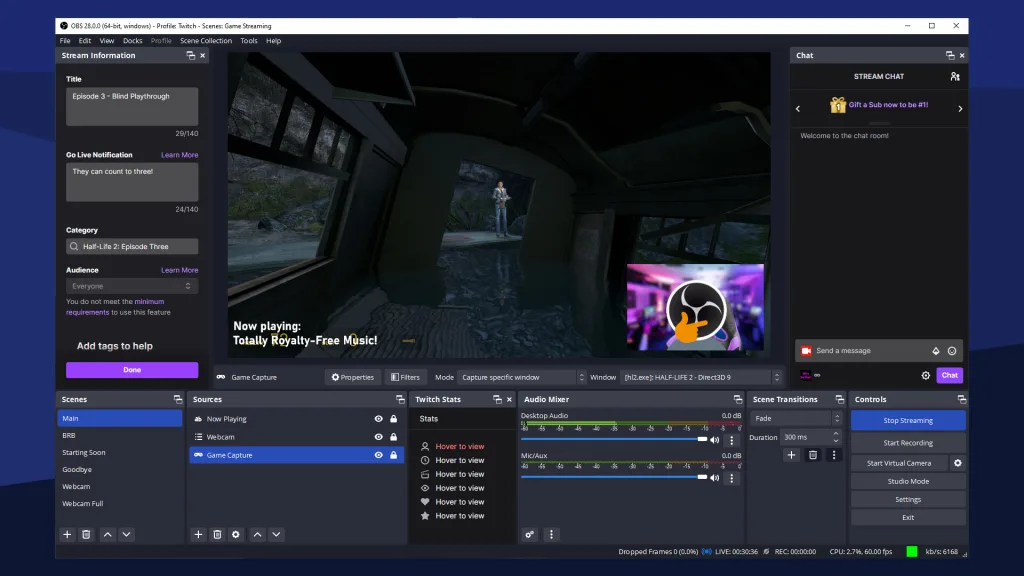
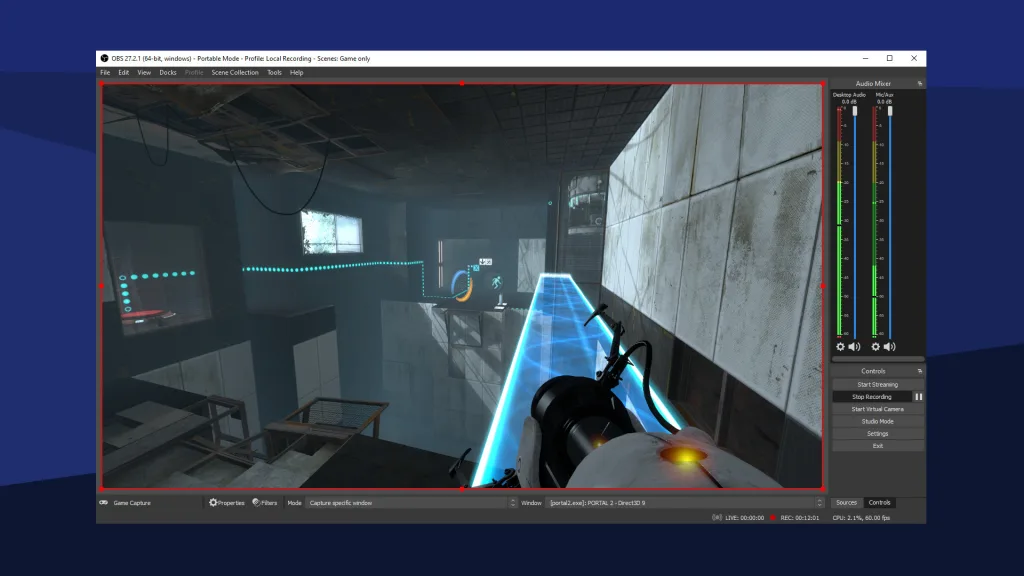
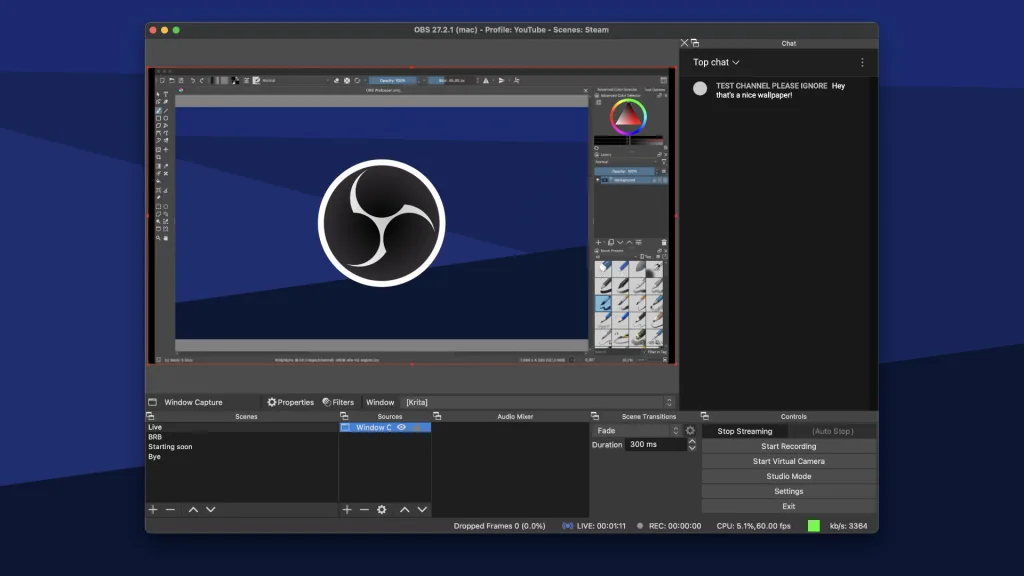
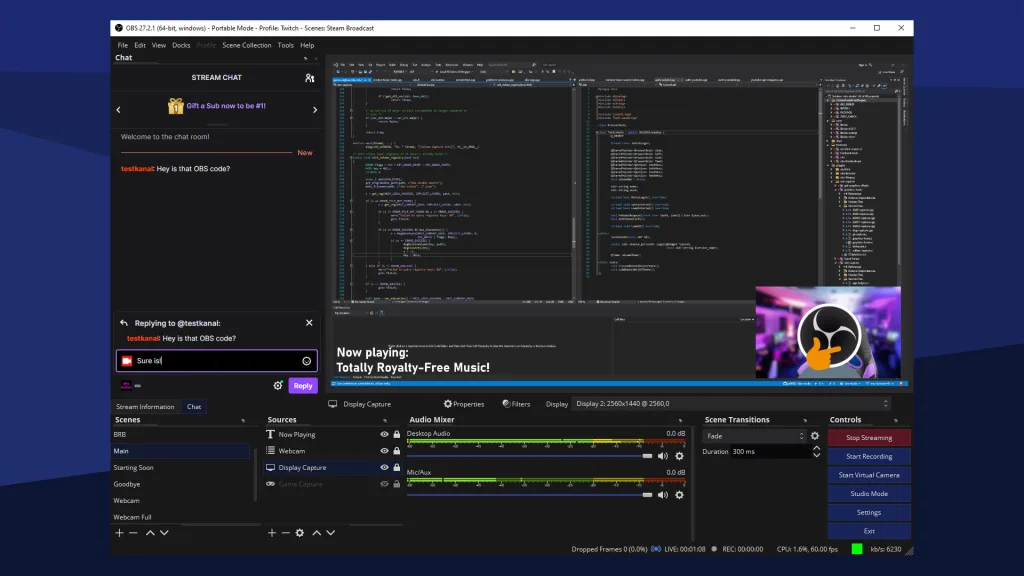
اللقطات من Steam الرسمي وحقوقها لأصحابها.
محتويات المقال
- التسجيل والبث مش نفس الإعدادات
- أول مصدر: اللعبة ولا الشاشة
- الترميز: كرت الشاشة ولا المعالج
- معدل البِت مربوط بسرعة رفعك
- الدقّة ومعدل الإطارات بواقعية
- فصل صوت اللعبة عن المايك
- تنظيف صوت المايك بتلات مرشّحات
- ليه بيهنّج وإزاي تحل
- الحفظ التلقائي: الميزة اللي بتنقذك
- مشاهد جاهزة توفّر وقت كل مرة
- التسجيل للمونتاج مقابل النشر المباشر
- أخطاء أول إعداد
- اختبار قبل أول بث حقيقي
- اللي مش محتاجه في البداية
أغلب مشاكل OBS مش في البرنامج، هي في تلات إعدادات بيتم ضبطهم غلط من أول مرة: نوع الترميز، معدل البِت، ومسارات الصوت. لو ضبطت التلاتة صح، البرنامج بيشتغل بهدوء وبينسى نفسه. الدليل ده ماشي بالترتيب اللي بيمنع المشاكل قبل ما تحصل، مش بيحلها بعدين.
التسجيل والبث مش نفس الإعدادات
ده أول لبس، وناس كتير بتضبط إعدادات البث وتستخدمها للتسجيل والعكس. الفرق جوهري: البث محدود بسرعة رفعك للإنترنت، أما التسجيل المحلي محدود بجهازك ومساحة القرص بس. يعني في التسجيل تقدر تستخدم جودة أعلى بكتير بلا أي مشكلة.
في OBS فيه قسمين منفصلين في الإعدادات: واحد للبث وواحد للتسجيل. اضبطهم كل واحد لوحده. ولو ناوي تعمل التنين، ابدأ بالتسجيل الأول لأنه بيسامح الغلط، وسيب البث لما تبقى مرتاح في الإعداد.
أول مصدر: اللعبة ولا الشاشة
عندك اختيارين أساسيين لالتقاط الصورة. التقاط اللعبة بيوجّه البرنامج لنافذة اللعبة نفسها، وده الأخف على الجهاز والأنضف في النتيجة. التقاط الشاشة بيصوّر كل حاجة ظاهرة، وبيشتغل مع أي برنامج لكن بيستهلك أكتر.
ابدأ بالتقاط اللعبة على طول. لو طلعت شاشة سودة، ده بيحصل مع بعض الألعاب بسبب طريقة عرضها، وساعتها حوّل لالتقاط الشاشة وخلاص. جرّب كمان تشغّل اللعبة في وضع نافذة بلا حدود بدل ملء الشاشة، ده بيحل المشكلة في حالات كتيرة وبيسهّل التبديل بين النوافذ.
الترميز: كرت الشاشة ولا المعالج
الترميز هو عملية تحويل الصورة لملف فيديو، وهي أتقل خطوة في العملية كلها. عندك اختيارين: تسيب المعالج يعملها، أو تسيب كرت الشاشة يعملها بوحدة مخصّصة موجودة جواه.
القاعدة: استخدم كرت الشاشة. السبب إن المعالج بيبقى مشغول أصلًا باللعبة، فتحميله بالترميز كمان بيسبب تقطيع في التسجيل أو نزول في فريمات اللعبة أو الاتنين. الترميز بالمعالج بيدّي جودة أعلى شوية بنفس الحجم، لكن ده منطقي بس لو بتسجّل شغلًا مش لعبة، أو جهازك قوي جدًا. تفاصيل قدرات جهازك موضحة في مقالة مواصفات لابتوب الجيمنج.
معدل البِت مربوط بسرعة رفعك
هنا أكبر خطأ منتشر: الناس بتنسخ رقم شافوه في فيديو وتحطّه. الرقم ده مالوش معنى بدون سرعة رفعك، ولو أعلى من قدرة نتك البث بيتكسّر ويقطع.
الطريقة الصح: قيس سرعة الرفع عندك مرات في أوقات مختلفة من اليوم، وخُد أقل رقم مستقر مش أعلى رقم. بعدها استخدم حوالى ثلث السرعة دي كحد أقصى للبث، وسيب الباقي هامشًا لأن النت مابيبقاش ثابت. للتسجيل المحلي الحكاية مختلفة: مافيش قيد من النت، فارفعه لحد ما تلاقي جودة مرضية وحجم معقول.
الدقّة ومعدل الإطارات بواقعية
عندك إعدادان: دقّة اللوحة (اللي بتشتغل عليها) ودقّة الخرج (اللي بتتسجّل). ينفع تخلّي الخرج أقل من اللوحة، وده بيوفّر أداء بشكل ملموس بدون ما الفرق يبان كتير على شاشة الموبايل.
وفي معدل الإطارات: الرقم الأعلى بيبان في المحتوى السريع، والأقل بيكفي جدًا للشرح والألعاب البطيئة. لو جهازك على حدّه، نزّل معدل الإطارات قبل ما تنزّل الدقّة. الصورة الواضحة بحركة أقل انسيابية أفضل من صورة مهزوزة، خصوصًا لو بتشرح حاجة على الشاشة.
فصل صوت اللعبة عن المايك
الإعداد ده بيوفّر عليك عذابًا في المونتاج، ومعظم الناس بتكتشفه متأخر. الافتراضي إن كل الأصوات بتتخلط في مسار واحد، فلو صوت اللعبة طلع عالي على تعليقك مافيش حل غير إنك تعيد التسجيل.
الحل: من إعدادات الصوت المتقدّمة، وجّه المايك لمسار، وصوت اللعبة لمسار تاني، وفعّل المسارين في إعدادات التسجيل. كده الملف بيطلع فيه مساري صوت منفصلين، وفي المونتاج تنزّل اللعبة وتسيب تعليقك زي ما هو. لو بتستخدم برنامج مونتاج بيدعم ده بسهولة، شوف مقارنة برامج المونتاج.
تنظيف صوت المايك بتلات مرشّحات
ماتحتاجش مايك غالي بقدر ما تحتاج ثلاث مرشّحات مضبوطة. الأول: بوابة ضوضاء، بتقفل المايك لما مايكونش فيه كلام، فصوت المروحة والكيبورد مايتسجّلش في السكات. التاني: تخفيض ضوضاء، بيقلل الطنين المستمر.
التالت: ضاغط، بيقرّب فرق الصوت بين لما تهمس ولما تزعق، فالمشاهد مايحتاجش يظبط صوته كل شوية. رتّب المرشّحات بالترتيب ده، وماتزوّدش قيمهم عن الحد اللي بيبان طبيعي. تخفيض ضوضاء عالي جدًا بيخلّي صوتك معدني ومزعج أكتر من الضوضاء نفسها.
ليه بيهنّج وإزاي تحل
لو ظهرلك تحذير عن إطارات ضايعة، السبب واحد من دول ومرتّبين بالاحتمال:
- الترميز مضبوط على المعالج والمعالج مشغول باللعبة
- معدل البِت أعلى من سرعة رفعك (في البث بس)
- الدقّة أو معدل الإطارات أعلى من قدرة الجهاز في اللعبة دي
- القرص اللي بتسجّل عليه بطيء أو ممتلئ
- برامج تانية شغّالة في الخلفية بتاخد من الكرت
غيّر حاجة واحدة في المرة واختبر. لو غيّرت تلاتة مع بعض ونجح، مش هتعرف مين كان السبب، وهتقع في نفس المشكلة تاني بعد شهر.
الحفظ التلقائي: الميزة اللي بتنقذك
OBS فيه خصائص بتحفظ التسجيل بشكل آمن وبتسمح تسجّل الدقايق اللي فاتت بعد ما تحصل. الأخيرة دي مفيدة جدًا في الألعاب: بتسيب البرنامج شغّال، ولما تحصل لحظة حلوة تدوس زر فيتحفظ اللي فات بس بدل ملف ضخم لجلسة كاملة.
وكمان فعّل خيار تقسيم الملف تلقائيًا بعد مدة معيّنة. ده بيحميك من أسوأ سيناريو: تسجيل ساعتين في ملف واحد يتعطّل في الآخر وتخسر كل حاجة. الملفات المتقسّمة بتوصّل ضرر أي عطل لمقطع واحد بس.
مشاهد جاهزة توفّر وقت كل مرة
المشهد في OBS مجموعة مصادر محفوظة مع بعض. جهّز تلاتة من الأول: مشهد انتظار قبل البداية، مشهد اللعب الأساسي، ومشهد وداع في الآخر. كده بتبدل بينهم بضغطة بدل ما تظبط كل حاجة كل مرة.
ولو بتلعب أكتر من لعبة، اعمل مشهد لكل واحدة، لأن كل لعبة ممكن تحتاج طريقة التقاط أو مستوى صوت مختلف. الإعداد ده بياخد نص ساعة مرة واحدة وبيوفّر عليك خمس دقايق كل جلسة، والحساب بيبان بعد أسبوع.
التسجيل للمونتاج مقابل النشر المباشر
لو التسجيل هيروح على مونتاج، ماتحاولش تعمل كل حاجة أثناء التسجيل. سجّل نضيف وبمساري صوت منفصلين، وسيب الترتيب والنص والانتقالات للمونتاج. المحاولة إنك تطلّع مقطع نهائي مباشر بتنتهي بتسجيل مليان أخطاء صغيرة مش بتتصلح.
ولو بتنشر مباشر بدون مونتاج، ساعتها العكس: اهتم بالمشاهد والنصوص على الشاشة والصوت قبل ما تبدأ، لأن مافيش فرصة تصليح بعدها. والبث من الموبايل له منطق تاني تمامًا وموضّح في دليل البث من الموبايل.
أخطاء أول إعداد
أشهر خمسة شفتهم بيتكرروا: ترميز بالمعالج مع لعبة تقيلة، معدل بِت منسوخ من فيديو بدون قياس سرعة الرفع، مسار صوت واحد للكل، تسجيل على قرص شبه ممتلئ، وعدم تجربة تسجيل قصير قبل الجلسة الطويلة.
الخامس ده أرخصهم في الحل وأكترهم إيلامًا. تسجيلة اختبار مدتها دقيقة بتكشف كل المشاكل اللي فوق. ناس سجّلت ساعتين لعب وطلع صوت المايك مقفول، ودي حاجة كانت هتتكشف في ثلاثين ثانية.
اختبار قبل أول بث حقيقي
قبل أول بث، اعمل الأربع خطوات دي: سجّل دقيقة وشوف الملف كامل بصوته، شغّل بث خاص أو غير مُعلن وشوفه على تليفونك، راقب مؤشر الإطارات الضايعة أثناء لعب فعلي مش في القايمة الرئيسية، وتأكد إن الإشعارات والرسايل الخاصة مش بتظهر على الشاشة.
النقطة الأخيرة دي مهمة أكتر مما تبدو. إشعار برسالة شخصية أو بريد بيظهر قدام كل المشاهدين، وده حصل لناس كتير في أول بث. اقفل الإشعارات أو استخدم وضع التركيز في النظام قبل ما تبدأ.
اللي مش محتاجه في البداية
مش محتاج كاميرا في أول تسجيل. مش محتاج مايك غالي، مايك متوسط مع المرشّحات الصح بيدّي نتيجة أنضف من مايك غالي في غرفة فيها صدى. ومش محتاج إضافات خارجية في البداية، الأدوات المدمجة بتغطّي كل اللي فوق وزيادة.
وأنا شخصيًا مش بستخدم القوالب الجاهزة للواجهات، لأنها بتخلّي البث شكله زي مية بث تاني. سطر نص بسيط باسمك ولون واحد ثابت بيدّي هوية أوضح من أي حزمة رسومات متحركة. لو بتعمل مقاطع قصيرة من التسجيلات بعد كده، CapCut بيقصّر الطريق.